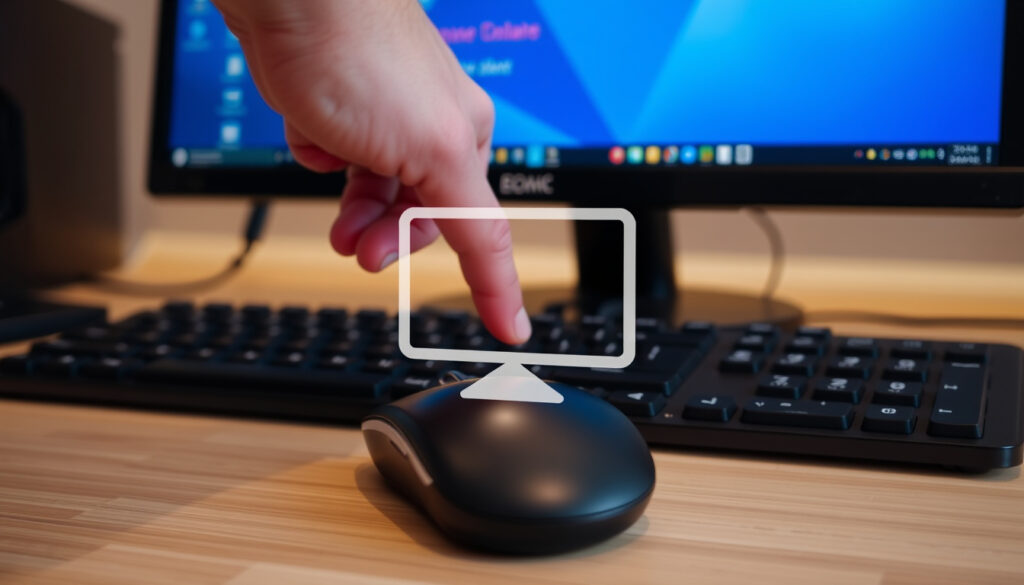
Cómo hacer una captura de pantalla en el ordenador
Seguro que más de una vez has querido capturar lo que ves en la pantalla para compartirlo, guardarlo o explicar algo. Aunque parezca una tarea simple, hay muchas formas de hacerlo, desde la clásica tecla Impr Pant hasta atajos modernos como Windows + Shift + S, y aquí tienes todos los métodos disponibles en Windows y macOS con instrucciones claras para cada situación.
Métodos de captura en Windows 10 y 11: más de 5 combinaciones de teclas y herramientas integradas · Método más rápido: Windows + Shift + S (recorte rectangular) · Formato de archivo predeterminado: PNG, guardado en la carpeta ‘Capturas de pantalla’ · Usuarios que usan la tecla Impr Pant: mayoría, pero muchos desconocen alternativas
Resumen rápido
- Impr Pant copia toda la pantalla (Netllar, portal de tecnología)
- Alt + Impr Pant captura solo la ventana activa (site.es, medio de noticias)
- En laptops HP, la captura puede requerir Fn + Impr Pant o Windows + Shift + S, según el modelo (Solvetic, foro de soporte)
- En Lenovo, la combinación varía entre Fn + Impr Pant y PrtSc directo (Solvetic, foro de soporte)
- La función exacta de la tecla F12 depende del fabricante y no es una tecla universal de captura (Solvetic, foro de soporte)
- Windows + Impr Pant guarda automáticamente la captura como PNG (Tutorial en YouTube)
- Windows + Shift + S abre la herramienta de recorte rápida (Tutorial en YouTube)
- La herramienta Recortes se introdujo en Windows Vista (2007) y se ha mejorado en Windows 10 y 11 (Tutorial en YouTube)
- En macOS, la app Captura de pantalla llegó con Mojave (2018) y unifica todas las opciones (documentación oficial de Apple)
- Windows 11 integró la herramienta Recortes con la barra de juegos para grabar vídeo (Tutorial en YouTube)
- En Windows se espera que la herramienta Recortes permita capturas con desplazamiento (scrolling) en futuras actualizaciones (documentación oficial de Apple)
- En macOS, la grabación de pantalla con Mayús + Comando + 5 ya permite capturar vídeo y audio (documentación oficial de Apple)
- Ambos sistemas están apostando por capturas más rápidas sin software de terceros (documentación oficial de Apple)
Seis datos clave resumen lo esencial de las capturas de pantalla en ordenador, con una mezcla de métodos consolidados y zonas de confusión.
| Dato | Valor |
|---|---|
| Método más común | Tecla Impr Pant (PrtScn) (Netllar) |
| Método más rápido | Windows + Shift + S (Tutorial en YouTube) |
| Carpeta de guardado automático | Este equipo > Imágenes > Capturas de pantalla (Tutorial en YouTube) |
| Formato de archivo predeterminado | PNG (Tutorial en YouTube) |
| Herramienta oficial en Windows | Recortes (Snipping Tool) (Tutorial en YouTube) |
| Herramienta oficial en macOS | Captura de pantalla (desde Mojave en adelante) (Apple Support) |
¿Cómo hacer una captura de pantalla con el teclado?
¿Cuáles son las combinaciones de teclas en Windows 10 y 11?
- Impr Pant (PrtScn): copia toda la pantalla al portapapeles (Netllar).
- Windows + Impr Pant: guarda automáticamente la captura en PNG (Tutorial en YouTube).
- Windows + Shift + S: abre la barra de recorte (Tutorial en YouTube).
- Alt + Impr Pant: captura solo la ventana activa (site.es).
El patrón: Windows ofrece al menos cuatro formas distintas, cada una para un uso concreto. La tecla Impr Pant es la más universal, pero la combinación con Shift + S es la más rápida para recortar.
¿Cómo usar la tecla Impr Pant (PrtScn) en el teclado?
La tecla Impr Pant (o Print Screen, PrtScn) es la más básica. Al presionarla, la imagen completa de la pantalla se guarda en el portapapeles. Luego puedes pegarla en Paint, Word o cualquier editor de imágenes (Netllar).
¿Qué hace Windows + Shift + S?
“Selecciona el botón Inicio, escribe recortes y luego elige Recortes en los resultados” — Soporte técnico de Microsoft (Tutorial en YouTube)
Windows + Shift + S activa la barra de recorte moderna. La pantalla se oscurece y aparece un menú en la parte superior con opciones: recorte rectangular, recorte de forma libre, recorte de ventana y recorte de pantalla completa. Al seleccionar un área, la imagen se copia al portapapeles y, en Windows 10 y 11, aparece una notificación para editarla o guardarla (Tutorial en YouTube).
Windows + Shift + S es el método más rápido para capturar solo una parte de la pantalla, sin necesidad de abrir ninguna aplicación. Basta con seleccionar el área y la captura está lista.
La elección del método depende de la necesidad: para rapidez, Windows + Shift + S; para simplicidad, Impr Pant.
¿Cómo capturar la pantalla completa en una MacBook (Command + Shift + 3)?
En macOS, la combinación Mayús (Shift) + Comando (⌘) + 3 captura toda la pantalla y guarda el archivo como PNG en el escritorio. Es el equivalente a Windows + Impr Pant, pero automático (documentación oficial de Apple).
Si quieres capturar una parte, usa Mayús + Comando + 4 con un clic y arrastre. Y para capturar una ventana específica, pulsa Mayús + Comando + 4 y luego la Barra espaciadora (Apple Support).
¿Cómo hacer una captura de pantalla completa en PC?
¿Cuál es la diferencia entre captura completa y parcial?
- Captura completa: toda la pantalla (Impr Pant o Windows + Impr Pant).
- Captura parcial: solo una zona seleccionada (Windows + Shift + S o Herramienta Recortes).
- Captura de ventana activa: solo la ventana en primer plano (Alt + Impr Pant).
La diferencia no es técnica sino de contexto: si necesitas mostrar un error completo, usa la completa; si solo un detalle, la parcial ahorra tiempo de edición.
¿Cómo guardar la captura completa sin abrir Paint?
La combinación Windows + Impr Pant guarda la imagen directamente en la carpeta Este equipo > Imágenes > Capturas de pantalla en formato PNG. No necesitas abrir Paint ni ningún editor (Tutorial en YouTube).
¿Funciona en Windows 7, 10 y 11?
En Windows 7, la tecla Impr Pant también copia al portapapeles, pero la combinación Windows + Impr Pant no existe. Debes pegar la imagen en Paint manualmente. En Windows 10 y 11, el guardado automático sí está disponible (Netllar).
La conclusión: en versiones modernas de Windows, el guardado automático es una ventaja, mientras que en Windows 7 sigue siendo manual.
¿Cómo hacer una captura de pantalla y guardarla como imagen?
¿Dónde se guardan las capturas de pantalla en Windows?
- Con Windows + Impr Pant → Capturas de pantalla dentro de Imágenes.
- Con la Herramienta Recortes → te permite elegir ubicación al guardar.
- Con Impr Pant sola → solo en portapapeles, debes pegarla y guardarla.
El patrón: cuanto más automático el método, menos control sobre dónde se guarda; pero el PNG es el formato estándar recomendado por su calidad sin pérdida.
¿Cómo pegar la captura en Paint y luego guardar?
Abre Paint (Inicio > Paint), presiona Ctrl + V para pegar la captura del portapapeles, y luego guarda con Ctrl + G o Archivo > Guardar como. Elige PNG para mayor calidad o JPG si el tamaño es prioritario (site.es).
¿Cómo guardar inmediatamente con la herramienta Recortes?
La herramienta Recortes permite guardar la captura justo después de tomarla. Haz clic en el icono del disquete o presiona Ctrl + G. El formato por defecto es PNG, pero puedes cambiarlo a JPG o GIF (Tutorial en YouTube).
¿Qué formato de imagen es mejor (PNG, JPG)?
Para capturas de pantalla, PNG es el formato ideal: sin pérdida de calidad, perfecto para texto y gráficos. JPG comprime la imagen y puede distorsionar bordes. macOS también guarda en PNG por defecto (Apple Support).
¿Cómo hacer una captura de pantalla fácil y rápido?
¿Cuál es el método más rápido en Windows 10 y 11?
- Windows + Shift + S permite recortar en segundos.
- Impr Pant es la opción de un solo botón (luego pegar).
- Alt + Impr Pant captura la ventana activa al instante.
La rapidez depende del objetivo: si necesitas toda la pantalla, Impr Pant es más simple; si solo un área, Windows + Shift + S es más directo.
¿Existe un atajo de un solo botón?
Sí, la tecla Impr Pant (PrtScn) es el atajo de un solo botón. En algunos teclados de portátil, puede requerir la tecla Fn para activarse (Solvetic). En equipos HP o Lenovo, a veces está combinada con la tecla F12.
¿Cómo capturar una ventana activa rápidamente?
Presiona Alt + Impr Pant. Esto captura solo la ventana en primer plano y la copia al portapapeles. Para guardarla, pégala en Paint o cualquier editor (site.es). Es perfecto para capturar un error en una aplicación concreta.
¿Cuál es la tecla Ctrl para hacer una captura de pantalla?
¿Ctrl + Impr Pant hace algo diferente?
No. De manera nativa en Windows, Ctrl no se usa para capturas. La combinación estándar es solo Impr Pant, o con Windows y Alt. Presionar Ctrl + Impr Pant suele tener el mismo efecto que Impr Pant sola: copiar la pantalla completa al portapapeles.
¿La tecla F12 sirve para capturar pantalla en algunos programas?
En algunos programas (como Steam o ciertos juegos), F12 puede tomar una captura de pantalla. Pero a nivel de sistema operativo Windows, F12 no tiene esa función. En ciertos teclados de portátiles (Lenovo, Dell), F12 puede compartir la tecla con Impr Pant y activarse con Fn + F12 (Solvetic).
¿Qué hacer si F12 no funciona para capturar pantalla?
Si F12 no produce ningún resultado, usa los métodos estándar de Windows: Impr Pant para toda la pantalla, Windows + Shift + S para recortes, o abre la Herramienta Recortes desde el menú de inicio.
Guía paso a paso para hacer una captura de pantalla
Pasos en Windows 10 y 11
- 1. Decide qué quieres capturar: toda la pantalla (Impr Pant), una ventana (Alt + Impr Pant) o una zona (Windows + Shift + S).
- 2. Presiona la combinación elegida. Si usas Impr Pant, abre Paint y pega (Ctrl + V).
- 3. Guarda la imagen: con Windows + Impr Pant se guarda automáticamente; en otros casos, guarda manualmente en PNG.
Pasos en macOS
- 1. Usa Mayús + Comando + 3 para toda la pantalla.
- 2. Usa Mayús + Comando + 4 para seleccionar un área.
- 3. La captura se guarda automáticamente en el escritorio como PNG (Apple Support).
Estos pasos resumen los procedimientos más comunes en ambos sistemas operativos.
Hechos confirmados y lo que no está claro
Hechos confirmados
- Impr Pant copia la pantalla completa al portapapeles (Netllar).
- Command + Shift + 3 captura toda la pantalla en macOS (Apple Support).
Qué no está claro
- La función exacta de F12 varía según el fabricante; puede no estar relacionada con capturas.
- Algunos modelos de laptop requieren la tecla Fn para activar Impr Pant; depende del diseño (Solvetic).
- Windows + Shift + S abre la barra de recorte en Windows 10 y 11 (Tutorial en YouTube).
La distinción entre hechos confirmados y dudas recurrentes ayuda a filtrar la información útil de la confusa.
Qué dicen los expertos
“Para usar la herramienta Recortes: Selecciona el botón Inicio, escribe recortes y luego elige Recortes en los resultados.”
— Soporte técnico de Microsoft (Tutorial oficial)
“HP recomienda Windows + Shift + S como el método más rápido para capturas personalizadas.”
— Artículo de ayuda de HP (Solvetic)
Las recomendaciones de Microsoft y HP coinciden en priorizar la herramienta Recortes moderna.
Resumen: elige el método según tu necesidad
La clave para hacer capturas de pantalla eficientes está en conocer los atajos que ofrece tu sistema. En Windows, la combinación Windows + Shift + S es la más versátil; en macOS, Mayús + Comando + 4 te da control total. Para el usuario medio que trabaja con documentos y necesita compartir información visual, la decisión es clara: usa Windows + Shift + S en PC, o Mayús + Comando + 4 en Mac, y olvídate de los pasos adicionales. Si prefieres la simplicidad total, la tecla Impr Pant o Mayús + Comando + 3 siguen siendo opciones fiables.
Si prefieres métodos aún más detallados, esta guía de captura de pantalla cubre todos los atajos de teclado y herramientas nativas de Windows 10 y 11.
Preguntas frecuentes
¿Cómo tomar una captura de pantalla en Windows 7?
Usa la tecla Impr Pant para copiar al portapapeles, luego pega en Paint y guarda. La combinación Windows + Impr Pant no está disponible en Windows 7 (Netllar).
¿La herramienta Recortes guarda automáticamente?
No; debes hacer clic en el icono de guardar o presionar Ctrl + G para elegir la ubicación (Tutorial en YouTube).
¿Cómo hago una captura de pantalla en una MacBook?
Usa Mayús + Comando + 3 para toda la pantalla, Mayús + Comando + 4 para una selección, o Mayús + Comando + 5 para abrir el panel de herramientas (Apple Support).
¿Qué hago si mi tecla Impr Pant no funciona?
Verifica si necesitas presionar Fn al mismo tiempo (en portátiles). Si sigue sin funcionar, usa Windows + Shift + S o abre la herramienta Recortes desde el menú Inicio (Solvetic).
¿Cómo capturar la pantalla en una laptop HP con Windows 10?
Prueba con Fn + Impr Pant. Si no funciona, usa Windows + Shift + S o la herramienta Recortes, que funcionan en todos los equipos HP.
¿Cuál es la diferencia entre Impr Pant y Windows + Impr Pant?
Impr Pant solo copia al portapapeles; Windows + Impr Pant guarda automáticamente el archivo PNG en la carpeta Capturas de pantalla (Tutorial en YouTube).
¿Puedo hacer una captura de pantalla sin usar el teclado?
Sí, en Windows abre la herramienta Recortes desde el menú Inicio y haz clic en ‘Nuevo’. En macOS, abre la app Captura de pantalla desde la carpeta Utilidades (Apple Support).
Estas preguntas cubren las dudas más comunes para usuarios de Windows y macOS.
Mas articulos relacionados
 Liga Naciones Femenina UEFA: Posiciones, Fixture y Dónde Ver
 Días por ingreso familiar primer grado: permiso y justificación
 Cuándo juega la selección española femenina: próximos partidos
 Xiaomi Redmi Pad Pro: ¿vale la pena? Análisis 2024
 Estadísticas Grizzlies vs Kings: jugadores clave 2026
 Circo del Sol en Gijón: fechas de KURIOS y próximas giras
 Cuánto Subirán las Pensiones en 2026 – Aumento del 2,7% Confirmado
 Imágenes espectaculares de buenos días: frases y consejos